
約定履歴CSVは各FX業者別に異なる仕様になっています。ここでは業者別の簡単な約定履歴のエクスポート(CSVファイル出力)のやり方を解説します。
DMM.com証券(DMMFX PLUS)
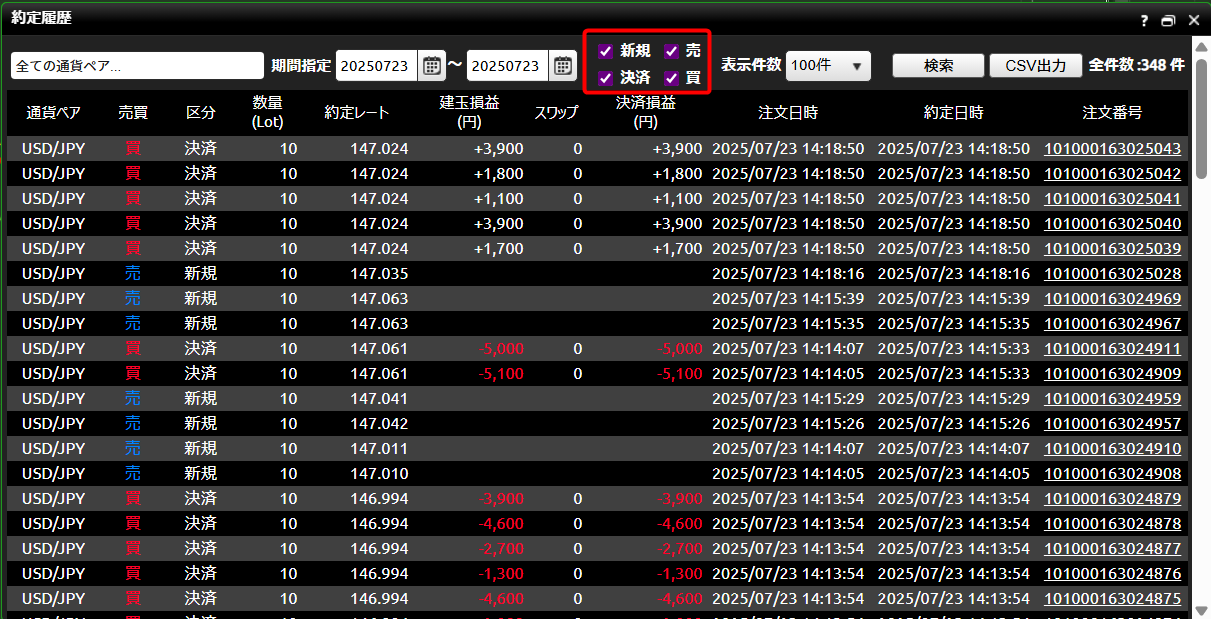
DMMFX PLUSで約定履歴を開きます。期間指定は、取り込みたい日時を含む期間に設定してください。赤枠内の項目は全てチェックを入れるようにしてください。表示件数は「100件」に設定してください。「CSV出力」を押すとcsvファイルがダウンロードできます。
ヒロセ通商(LionFX C2)
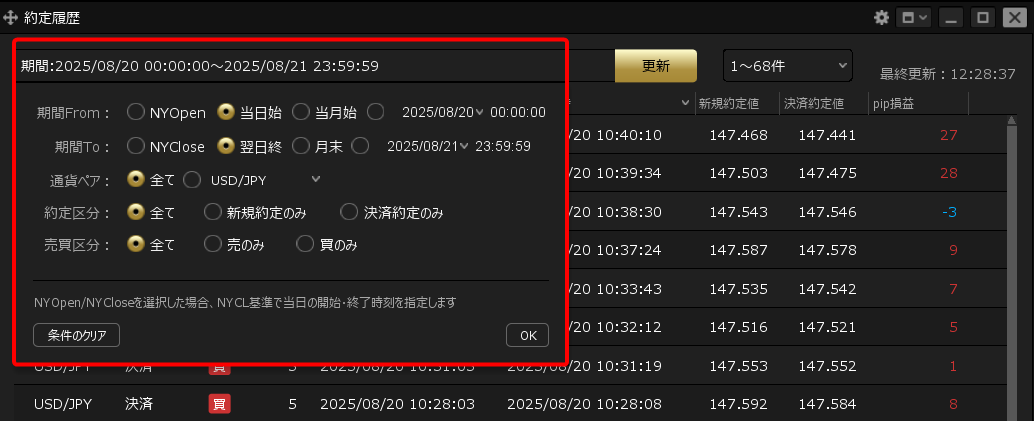
C2の上部メニュー「取引情報」から「約定履歴」を開きます。約定履歴の期間の部分をクリックすると上記赤枠の表示が開くので、期間はご自身が分析したい任意の期間を設定してください。「約定区分」と「売買区分」は「全て」を選択してください。
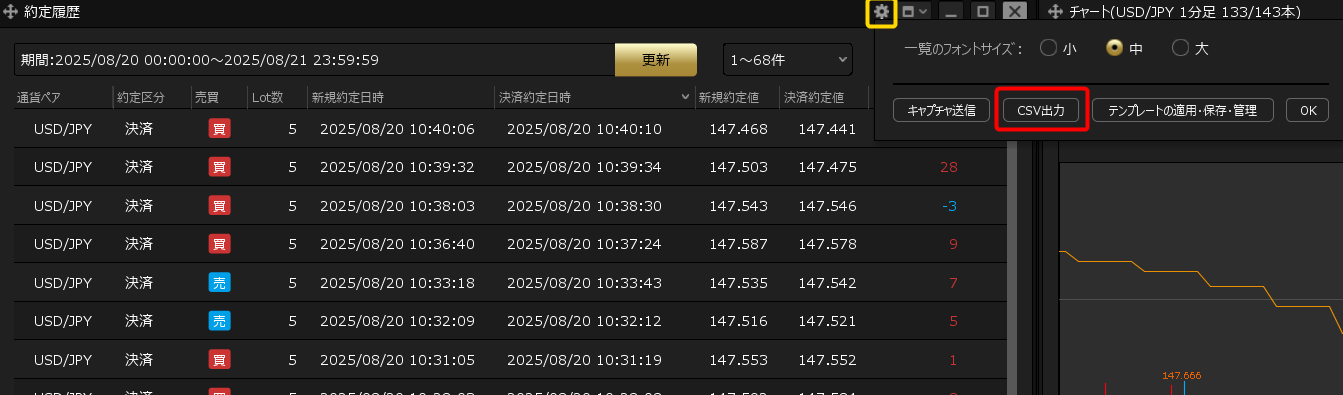
次に、約定履歴右上の黄色枠部分の歯車アイコンを押して「CSV出力」を押すとCSVがダウンロードできます。その際に表示される画面では「画面に表示していない項目も全て出力する」を選んでください。
GMOクリック証券(はっちゅう君FXPlus)
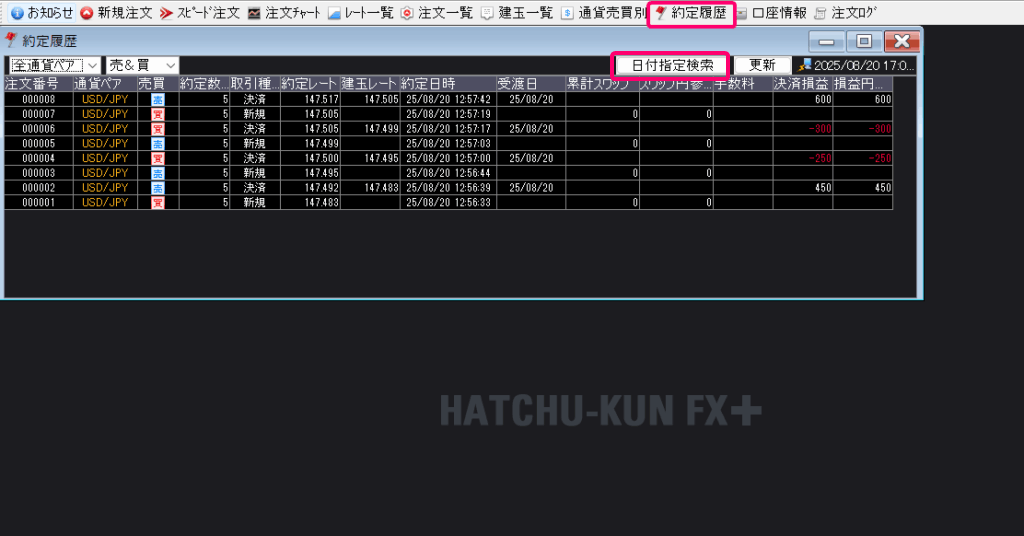
はっちゅう君の上部メニュー「約定履歴」を押して、約定履歴の中の「日付指定検索」を押してください。すると下の画面が開きます。
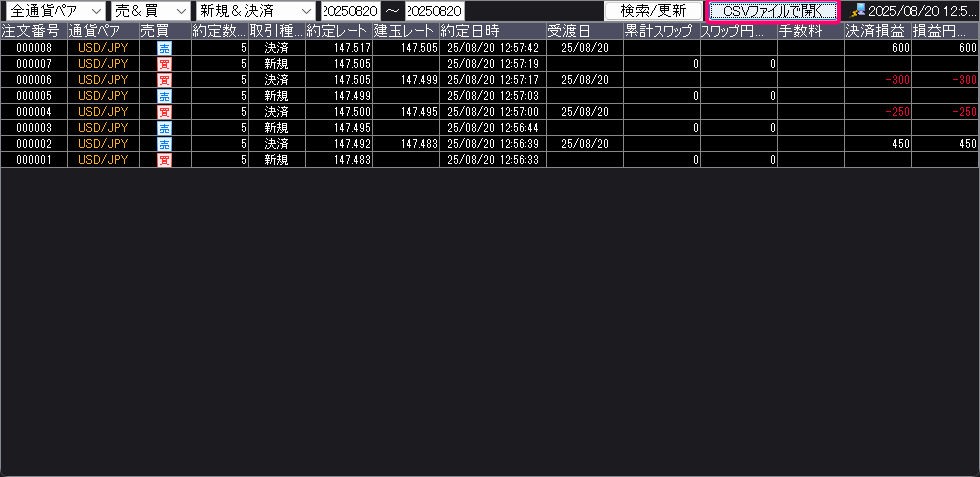
期間はご自身が分析したい任意の期間を設定してください。「CSVファイルで開く」を押すとCSVファイルが開くので、そのまま保存してください。ExcelがPCにインストールされている場合は、Excelで開きますが、インストールされていない場合はテキストエディタで開くと思います。
マイページからのCSV出力について
GMOFXのマイページ、約定履歴から出力できるCSVも一応取り込みはできます。しかしこちらのCSVは取引日時に「秒」のデータが含まれておらず、正確なポジションの保有時間が計算できません。そのためはっちゅう君からのCSV出力をオススメします。
コメント